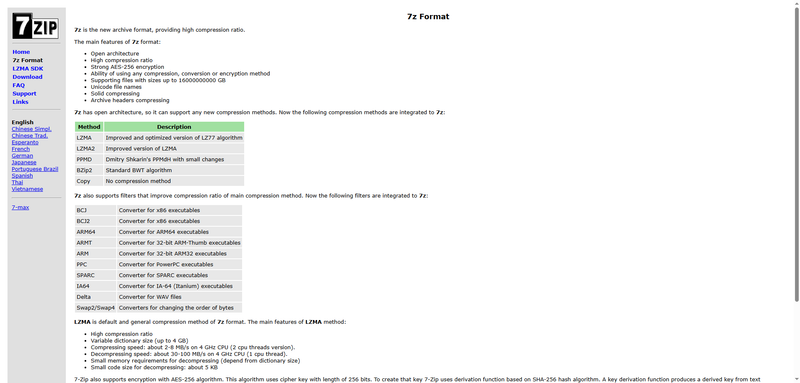


如果你经常整理安装包、项目备份、照片素材或需要传输的大文件,压缩工具的选择会直接影响存储空间、上传时间和日常管理效率。今天推荐的工具是 7z Format:以 7z 格式为核心的开源压缩方案,适合希望获得较高压缩率、又不想被复杂流程打扰的 Windows 用户。
![图片[1]-解压工具推荐-7z Format-初玖の小破站](https://dreamrecall.cn/wp-content/uploads/2026/09/image-26-1024x490.png)
7z Format 是什么?
7z 是一种现代归档格式,通常由 7-Zip 创建和管理。它支持 LZMA、LZMA2 等高效压缩算法,也能在同一个压缩包中保存多个文件和文件夹。与 ZIP 相比,7z 往往能在文本、代码、文档和未压缩素材混合的目录中获得更小的体积;代价是压缩和解压可能需要更多 CPU 时间,部分旧设备或旧系统也可能需要额外安装兼容工具。
这里所说的“7z Format”更适合作为一套实用的压缩工作方式来理解:用 7-Zip 作为操作入口,以 .7z 作为主要归档格式。它不是只面向专业用户的命令行程序,图形界面同样足够直观。
我为什么推荐它?
1. 压缩率表现稳定
对于代码、日志、文本文档和大量小文件,7z 通常比普通 ZIP 更节省空间。备份目录时,选择 LZMA2 算法并适当提高压缩级别,往往能明显减少归档体积。已经压缩过的 JPEG、MP4、PDF 或安装包则不要期待额外压缩奇迹,重点应放在归档管理和校验上。
2. 支持加密和分卷
7z 支持 AES-256 加密,可以对文件名和内容一起加密。分享包含个人资料、合同或项目源代码的压缩包时,建议设置高强度密码,并通过另一条渠道告知密码。对于网盘、邮箱或移动硬盘等有大小限制的场景,还可以把归档拆分成多个分卷,降低单个文件过大的风险。
3. 开源、免费、格式兼容性好
7-Zip 是免费开源软件,7z 格式也有公开规范。Windows 上可以直接创建和解压 7z;macOS、Linux 以及移动端也有多种兼容工具。需要给不确定对方环境的人发送文件时,可以额外提供 ZIP 版本,或在说明中附上官方 7-Zip 下载地址。
4. 既能点选,也能自动化
日常使用可以在文件管理器中右键操作;批量备份、构建发布包或定时归档时,则可以使用 7z 命令行。图形界面适合偶尔使用,命令行适合把压缩流程接入脚本和 CI,学习成本不高。
常用操作建议
日常打包
选中文件或文件夹后,右键进入 7-Zip 菜单,选择“添加到压缩包”。格式选择 7z,压缩级别从“标准”开始即可;如果更在意速度,可以选择“快速”,如果更在意体积,再尝试“最大”或“极限”。
创建加密压缩包
在“加密”区域输入密码,并将加密方式保持为 AES-256。勾选加密文件名后,未输入密码的人连压缩包内有哪些文件也无法查看。密码不要写在压缩包同目录的文本文件里,也不要使用生日、手机号等容易猜到的信息。
分卷压缩
在“分卷大小”中填写目标大小,例如 2G 或 500M。生成的文件通常会带有 .7z.001、.7z.002 等后缀。解压时只需打开第一个分卷,其他分卷放在同一目录即可;缺少任意一卷都可能导致恢复失败。
通过命令行批量压缩
下面的示例会把 project 文件夹压缩成 project.7z:
7z a -t7z project.7z .\\project\\如果要排除缓存目录,可以增加排除参数:
7z a -t7z project.7z .\\project\\ -xr!project\\node_modules\\脚本任务中建议同时保留退出码检查,并在归档完成后执行一次完整性测试:
7z t project.7z使用时要注意什么?
首先,7z 不是万能压缩格式。对已经压缩过的图片、视频和音频,压缩率通常很有限;如果目标是快速分享,ZIP 的通用性可能更好。其次,压缩级别越高不一定越划算,大型目录的“极限”压缩会消耗更多时间和内存,建议根据设备性能和实际收益取平衡。
解压来自网络的压缩包时,不要直接运行其中的程序或脚本。先查看文件列表,确认来源可信,再解压到单独目录,并使用杀毒软件扫描。对于陌生的分卷包、带密码的可执行文件以及要求关闭安全软件的安装包,要格外谨慎。
下载与选择建议
建议从 7-Zip 官方网站下载对应系统版本,避免从不明下载站获取修改版安装包。Windows 用户优先选择官方稳定版;如果只是偶尔解压 7z,也可以使用系统或可信压缩软件的只读解压能力。发布给他人时,最好在文章或文件说明中写清楚格式、是否加密、分卷数量和校验方式。
总结
如果你在意压缩率、需要加密和分卷,或者希望把压缩流程接入脚本,7z Format 值得作为默认方案长期使用。它的核心优势不是“所有文件都能压得最小”,而是把高压缩率、可靠的归档能力和自动化支持结合在了一起。日常备份用图形界面,批处理和发布流程用命令行,再根据接收方的兼容性决定是否同时提供 ZIP,这样基本能覆盖大多数工作场景。
1 本站一切资源不代表本站立场,并不代表本站赞同其观点和对其真实性负责。
2 本站一律禁止以任何方式发布或转载任何违法的相关信息,访客发现请向站长举报
3 本站资源大多存储在云盘,如发现链接失效,请联系我们第一时间更新。


暂无评论内容